Быстрый старт
- Установи WordSub из Chrome Web Store: нажми «Установить» (в английском Chrome — «Add to Chrome») и подтверди.
- Закрепи значок W: нажми на значок пазла справа от адресной строки, затем на булавку рядом с WordSub.
- Открой меню расширения и включи WordSub переключателем вверху: «Off» → «On» (по-русски — «Выкл.» → «Включён»).
- Выбери свой язык в строке «Translation language» («Язык перевода»). Затем открой «Translator» («Переводчик») и нажми «Prepare offline translation» («Подготовить офлайн-перевод») — Chrome один раз скачает языковой пакет.
- Открой видео с английскими субтитрами на YouTube, Netflix или другом сайте из списка платформ и включи субтитры в плеере. Вкладку, открытую до установки WordSub, обнови.
- Наведи курсор на слово в субтитрах: видео встанет на паузу, а рядом со словом появится перевод.
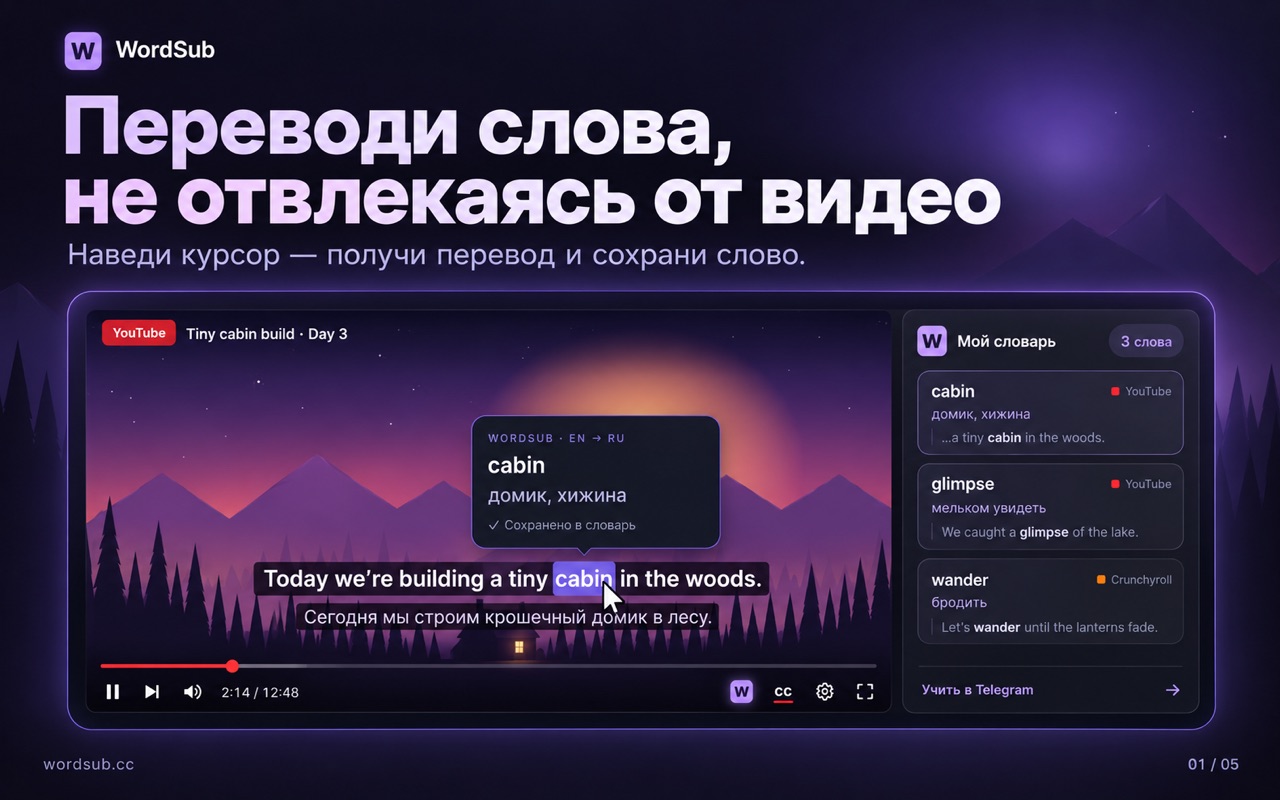
Перевод по наведению и автопауза
Задержи курсор на английском слове в субтитрах — WordSub покажет подсказку с переводом. Убери курсор, и видео пойдёт дальше.
- «Auto-pause» («Автопауза») — когда видео встаёт на паузу: «On a word» («На слове») — пока открыта подсказка, «On subtitles» («На субтитрах») — как только курсор зашёл на субтитры, «Off» («Выкл.») — никогда.
- «Hover delay» («Задержка наведения») — сколько курсор должен простоять на слове, прежде чем откроется подсказка: от 150 мс до 1,5 секунды.
- «Tooltip size» («Размер подсказки») делает подсказку крупнее или мельче.
- «Translate regular text» («Перевод обычного текста») переводит слова и в обычном тексте страницы, а не только в субтитрах.
Двойные субтитры
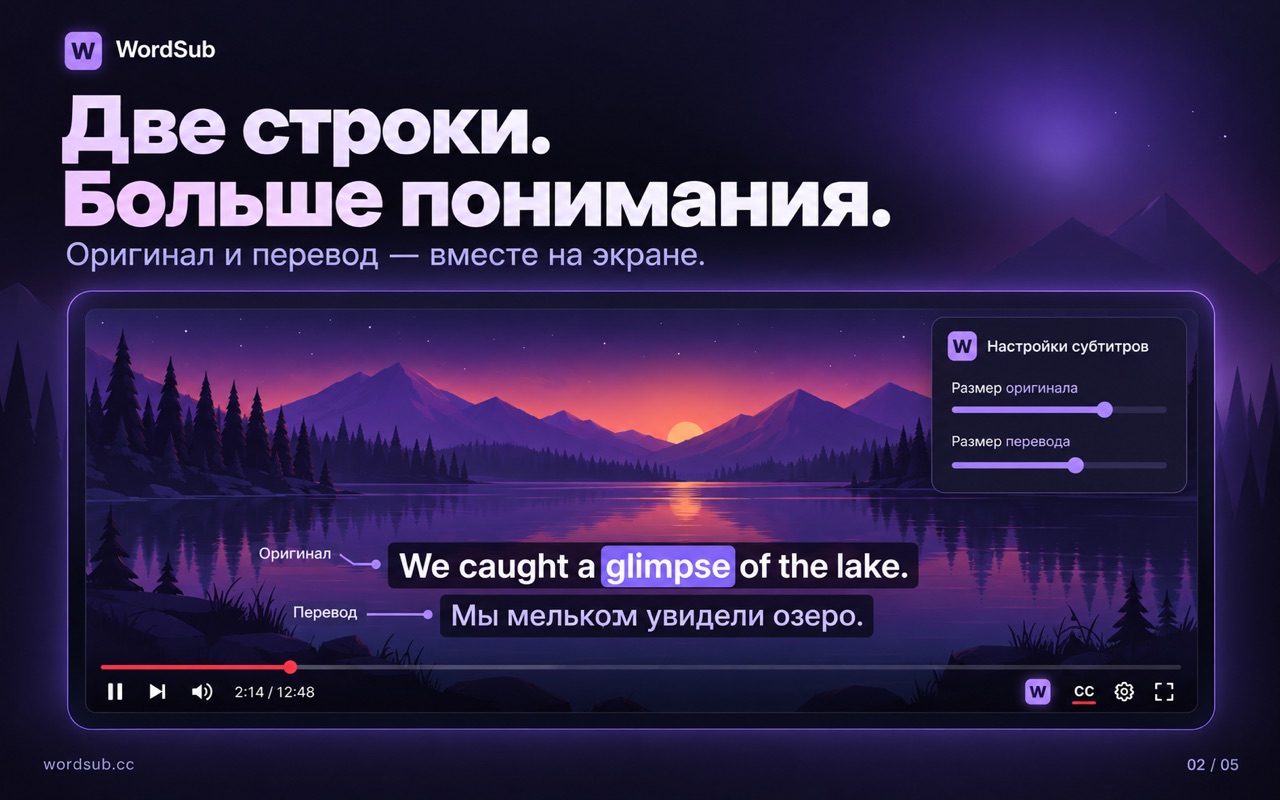
WordSub показывает субтитры в два ряда: оригинальную реплику и под ней её перевод.
- У настройки «Dual subtitles» («Двойные субтитры») три режима: «Always» («Всегда»), «When paused» («На паузе») — второй ряд появляется только на паузе — и «Off» («Выкл.»).
- «Translate the second row» («Переводить второй ряд») переводит каждую реплику в реальном времени. Если выключить, во втором ряду останется собственная дорожка субтитров видео на твоём языке — если она есть.
- «Show subtitles only when paused» («Показывать субтитры только на паузе») прячет оба ряда, пока видео идёт.
- «Original size» («Размер оригинала») и «Translation size» («Размер перевода») меняют размер каждого ряда от 50 до 200%, а «Subtitle position» («Положение субтитров») сдвигает субтитры выше или ниже.
Язык перевода
WordSub переводит с английского на 72 языка. Свой выбери в строке «Translation language» («Язык перевода»).
- На большинство популярных языков переводит сам Chrome на твоём компьютере — значок «Chrome offline» («Chrome офлайн»). Это приватно и бесплатно и работает без интернета, когда языковой пакет скачан: в разделе «Translator» («Переводчик») нажми «Prepare offline translation» («Подготовить офлайн-перевод») и не закрывай окно до конца загрузки.
- Остальные языки переводятся через сервер WordSub — значок «WordSub server» («Сервер WordSub»). Для этого нужна привязка Telegram; на сервер уходит только слово или реплика, без адреса страницы.
- У привязанного аккаунта язык перевода один на всех устройствах. В бесплатном плане — один язык, сменить его можно до 5 раз в день; в PRO доступны все сразу.
Сохранение слов и словарь
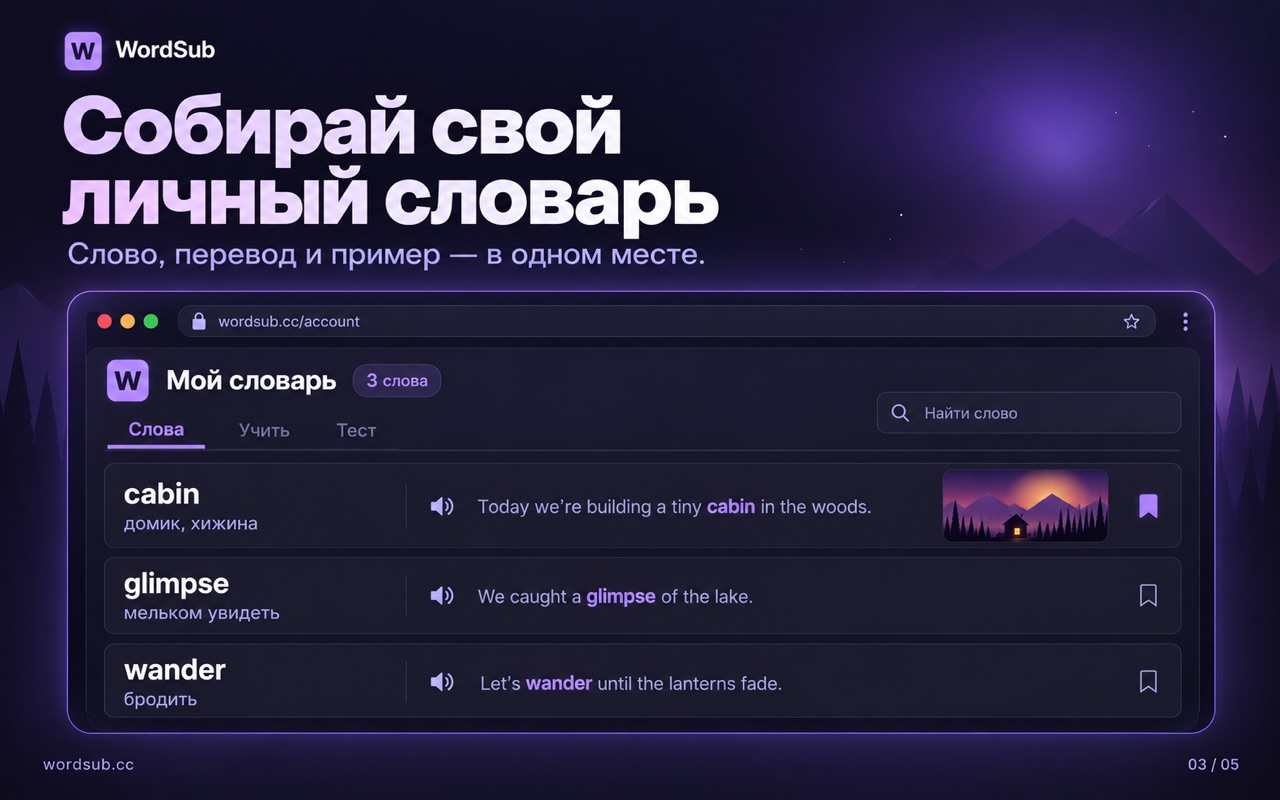
- «Auto-save words» («Автосохранение слов») включено с самого начала: каждое слово, на которое ты навёл курсор, сохраняется вместе с фразой и адресом страницы. Выключи его, чтобы сохранять вручную, — в подсказке появится кнопка «+ Save word» («+ Сохранить слово»).
- Вкладка «Recent» («Недавние») в меню расширения показывает последние 15 сохранённых слов. Там же форма «New word» («Новое слово»): введи слово, нажми «Translate» («Перевести»), затем «Add» («Добавить»).
- Кнопка «Dictionary» («Словарь») открывает весь словарь на wordsub.cc/dictionary: поиск, сортировка, примеры, удаление и экспорт.
Субтитры из звука Эксперимент
Для стримов и видео без субтитров — например, на Twitch и Kick — WordSub сам пишет субтитры из звука вкладки.
- Открой в меню расширения «Subtitles from audio» («Субтитры из звука») и выбери «Speech language» («Язык озвучки»): английский или японский.
- Нажми «Listen to this tab online» («Слушать вкладку онлайн»). Чтобы остановить — «Stop audio mode» («Остановить аудиорежим»).
Звук вкладки уходит в онлайн-распознавание речи Chrome (сервис Google), поэтому нужен интернет; микрофон не используется, а сервер WordSub звук не получает. Если у видео есть обычные субтитры, аудиорежим остановится сам — «Ignore the site’s subtitles» («Игнорировать субтитры сайта») оставит его включённым.
Язык интерфейса
Меню расширения открывается на английском. Кнопка «EN» с глобусом рядом с заголовком переключает его на любой из 73 языков — в списке есть поиск.
Сайт говорит на тех же языках: глобус в шапке этой страницы и главной.
Telegram и синхронизация
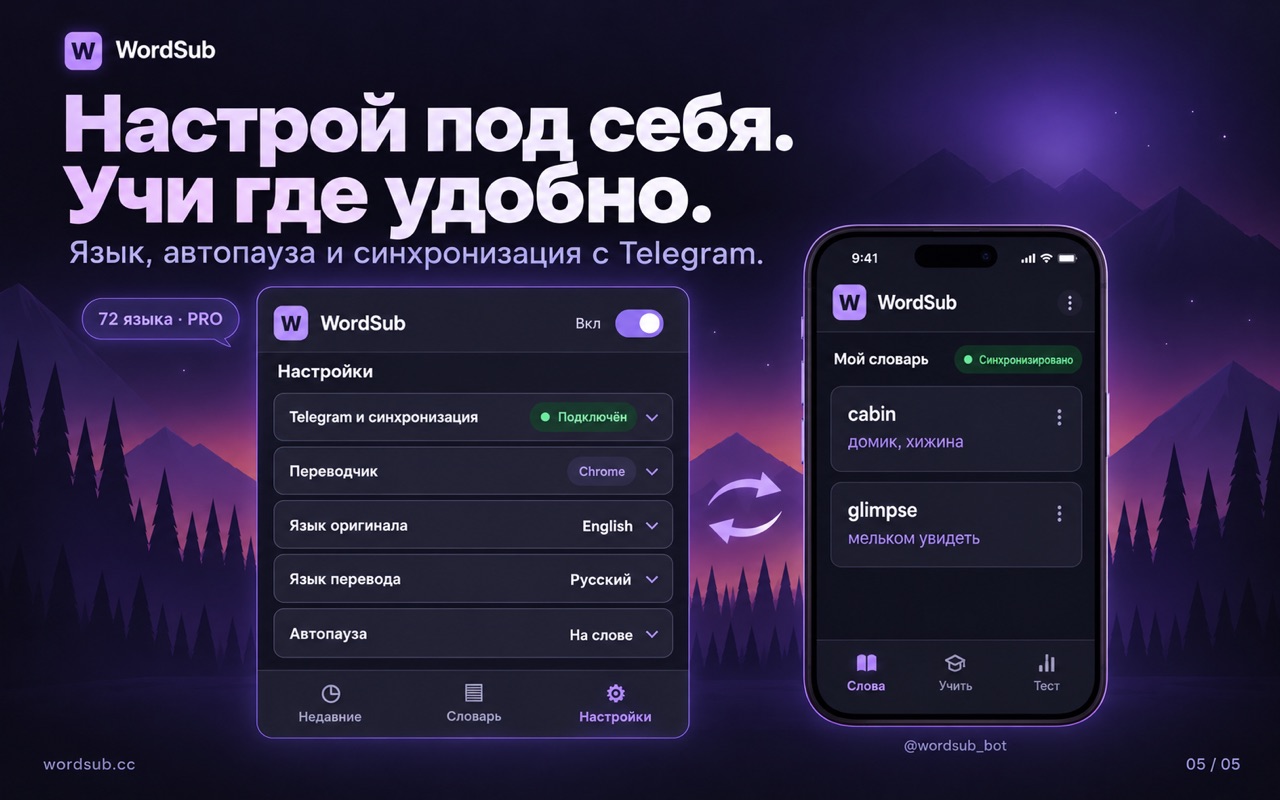
Привяжи Telegram — и словарь будет один в расширении, на сайте и в Mini App на телефоне. Это бесплатно для подписчиков канала @wordsub.
- Получи одноразовый код: в @wordsub_bot открой «Profile» → «Get a link code» (по-русски — «Профиль» → «Получить код привязки») или возьми его в кабинете на сайте.
- В меню расширения открой «Settings» → «Telegram & sync» («Настройки» → «Telegram и синхронизация»), введи код в поле «Linking code» («Код привязки») и нажми «Link Telegram» («Привязать Telegram»).
- Код одноразовый и действует 10 минут. Оставь галочку «Copy the current words to this Telegram account» («Скопировать текущие слова в этот Telegram-аккаунт»), чтобы взять с собой уже сохранённые слова.
- Дальше всё синхронизируется само — через пару секунд после каждого изменения. Это видно в строке статуса — «Synced» («Синхронизировано») и время, — а кнопка ↻ рядом синхронизирует сразу.
- «Disconnect Telegram» («Отключить Telegram») отвязывает этот браузер; слова остаются в аккаунте.
Тренировка слов
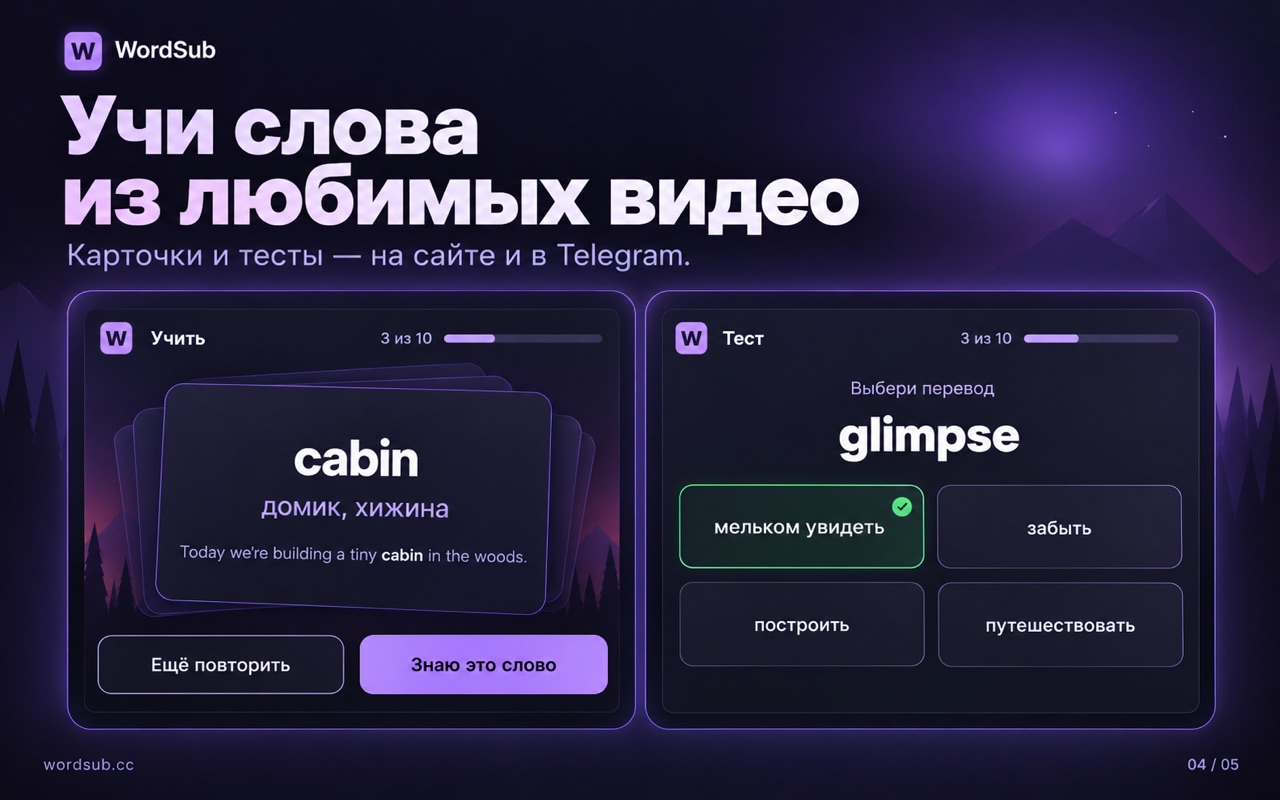
Сохранённые слова превращаются в тренировки на wordsub.cc/dictionary и в Mini App бота @wordsub_bot.
- «Learn» («Учить») — это карточки: вспомни перевод и отметь «I know this word» («Знаю это слово») или «Repeat again» («Ещё повторить»). Карточки не ограничены.
- «Test» («Тест») проверяет, что запомнилось: выбери перевод или введи его сам. В PRO есть продвинутые тесты — фраза с пропуском, на слух и спринт на минуту.
- В бесплатном плане — 3 теста в день; новый день начинается в полночь по Москве.
Бесплатно и PRO
- Бесплатно и без аккаунта: перевод по наведению, двойные субтитры и сохранение слов в браузере.
- Бесплатно для подписчиков @wordsub: привязка и синхронизация, словарь с «Learn» и «Test» («Учить» и «Тест») на сайте и в Telegram — до 100 слов, 3 теста в день и один язык перевода.
- PRO: AI-перевод всей дорожки субтитров, продвинутые тесты, словарь и тесты без ограничений, все 72 языка сразу, аниме на смартфоне в Telegram, очки и таблица лидеров.
Если что-то не работает
-
Навожу на слово — ничего не происходит
WordSub выключен, пока ты его не включишь: открой меню расширения и переведи переключатель вверху в «On» («Включён»). И проверь, что в плеере включены субтитры.
-
Только что установил или обновил WordSub
Обнови вкладку с видео: страницы, открытые раньше, не видят новое расширение. После обновления подсказка сама напомнит: «WordSub was updated — reload this page to continue» («WordSub обновился — обнови страницу, чтобы продолжить»).
-
Субтитры вшиты в картинку
WordSub читает субтитры, которые идут текстом: включи английские субтитры в самом плеере. Вшитые в видео субтитры перевести нельзя — попробуй «Subtitles from audio» («Субтитры из звука»).
-
Подсказка просит подготовить офлайн-перевод
Chrome скачивает языковой пакет только по нажатию кнопки. Открой в меню расширения «Translator» («Переводчик»), нажми «Prepare offline translation» («Подготовить офлайн-перевод») и не закрывай окно до конца загрузки.
-
Мой язык недоступен офлайн
Chrome не умеет переводить на него на устройстве, поэтому перевод идёт через сервер WordSub: привяжи Telegram, как описано выше.
-
Какой нужен браузер?
Google Chrome 139 или новее на компьютере. На телефоне словарь, карточки и тесты открываются в Telegram через @wordsub_bot.
-
В полноэкранном режиме нет подсказки
Разворачивай видео кнопкой самого плеера. В нативном полноэкранном режиме браузера и в режиме «картинка в картинке» показать подсказку нельзя.
-
Вижу две подсказки сразу
Установлены две копии WordSub: из магазина и старая, из архива. Удали старую распакованную копию на странице chrome://extensions.
Не помогло? Напиши @wordsub_bot или спроси в канале @wordsub.
Приватность
Словарь и настройки хранятся в твоём браузере, а переводит Chrome — на твоём устройстве. На сервер WordSub данные попадают только после привязки Telegram. Без рекламы и отслеживания.